Problem
- SSH 接続先(Ubuntu サーバーなど)で Codex CLI に ChatGPT アカウントでログインしようとしても,通常のブラウザログインができない
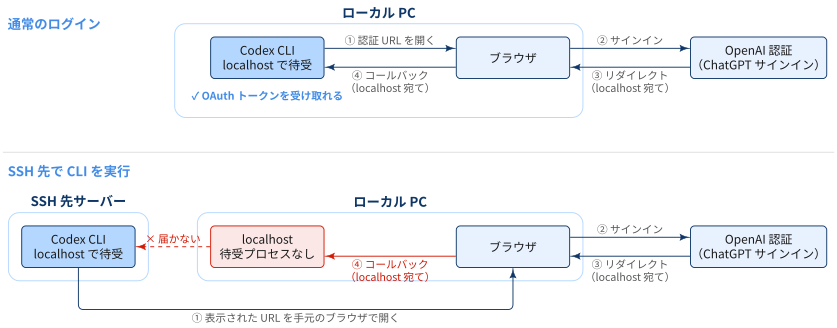
Codex CLI の通常の ChatGPT ログインは,ブラウザでサインインした後に localhost へのコールバックで OAuth トークンを CLI に返す仕組みです.そのため,
- リモート環境やヘッドレス環境(SSH 先のサーバーなど)で CLI を動かしている
- ローカルのネットワーク設定によって,localhost へのコールバックがブロックされている
ような状況ではブラウザベースのログインがうまく動きません.
Solution
codex login --device-authによるデバイスコード認証(beta)を使う- 公式ドキュメントでも,このような場合にはデバイスコード認証が推奨されている
SSH 先にブラウザがなくても,手元の PC のブラウザで ChatGPT 認証を完了できます.
Steps
デバイスコード認証を使うには,以下の設定を有効にしておく必要があります.
- 個人アカウント: ChatGPT の Settings > Security and login で Enable device code sign-in for Codex, Excel, PowerPoint, and Word を ON にする
- ワークスペース: ワークスペース管理者が ChatGPT workspace permissions でデバイスコードログインを許可する
この設定が OFF のままだと,リモート環境やヘッドレス環境からデバイスコードで Codex にサインインできません.なお,デバイスコードはフィッシングに悪用されうるため,他人と共有しないよう注意してください.
認証手順
SSH 接続先にログイン
ssh user@remote-hostSSH 先でデバイスコード認証を開始
codex login --device-authcodexを起動したときの対話型ログイン UI で Sign in with Device Code を選んでも同じです.実行すると,以下のように認証用 URL とワンタイムコードが表示されます.user@remote-host ~ % codex login --device-auth Welcome to Codex [v0.166.0] OpenAI's command-line coding agent Follow these steps to sign in with ChatGPT using device code authorization: 1. Open this link in your browser and sign in to your account https://auth.openai.com/codex/device 2. Enter this one-time code (expires in 15 minutes) 1234-56789 Continue only if you started this login in Codex. If a website or another person gave you this code, cancel.ローカル PC で認証
- 手元の PC のブラウザで,表示された認証用 URL を開く
- 表示されたコードを入力する
- ChatGPT アカウントでログインして認証を完了する
認証状態を確認
SSH 先で以下を実行します.
codex login status
SSH 接続先の Codex CLI からログアウト
codex logout- 上記ログアウトコマンドは,認証情報を削除しますが、Codex の設定ファイルやセッション履歴までは削除しません
デバイスコード認証が使えない場合
環境によってデバイスコード認証が使えない場合は,ブラウザが使えるマシンでログインし,認証キャッシュをヘッドレス環境にコピーする方法があります.
ブラウザベースのログインが使えるマシンで
codex loginを実行する~/.codex/auth.jsonにログインキャッシュが作成されていることを確認する~/.codex/auth.jsonをヘッドレス環境の~/.codex/auth.jsonにコピーするscp ~/.codex/auth.json user@remote-host:~/.codex/auth.json
~/.codex/auth.json にはアクセストークンが含まれるため,パスワードと同様に扱ってください.Git にコミットしたり,チケットやチャットに貼り付けたりしないようにしましょう.
Appendix: SSH ポートフォワーディングでコールバックを転送する
通常のブラウザログインが SSH 先で失敗するのは,ブラウザがリダイレクトする localhost が手元の PC を指し,SSH 先の CLI が待ち受けているポートに届かないためでした. そこで,SSH のポートフォワーディングで手元の PC の localhost:1455 を SSH 先の localhost:1455 へ転送すれば,通常の codex login のままでもコールバックを CLI に届けられます. 1455 は Codex CLI がコールバックを待ち受ける既定のポートです.
ローカル PC からポートフォワーディング付きで SSH 接続する
ssh -L 1455:localhost:1455 user@remote-hostその SSH セッションで
codex loginを実行し,表示された URL を手元の PC のブラウザで開くcodex loginChatGPT アカウントでサインインする.
localhost:1455へのリダイレクトは SSH トンネル経由で SSH 先の CLI に届く認証状態を確認する
codex login status
この方法を使うには,以下を満たしている必要があります.
- SSH サーバー側でポートフォワーディングが許可されている(
sshd_configのAllowTcpForwardingがnoになっていない) - 手元の PC の
1455番ポートを他のプロセスが使っていない
公式ドキュメントでは,デバイスコード認証が使えない場合のフォールバックの1つとして紹介されています.
📘 用語集
glossary:
  - def: ポートフォワーディング (SSH ポート転送)
    description: |
      あるポートに届いた通信を,SSH 接続(トンネル)を経由して別のホストのポートへ転送する仕組み.
      `ssh -L <ローカルポート>:<転送先ホスト>:<転送先ポート> user@remote-host` の形で指定するものをローカルフォワードと呼び,
      手元の PC の `localhost:<ローカルポート>` への通信が,SSH 先から見た `<転送先ホスト>:<転送先ポート>` に届く.
      `<転送先ホスト>` に `localhost` を指定した場合は SSH 先サーバー自身を指す.
      逆向きに,SSH 先のポートへの通信を手元側へ転送するものは `ssh -R` によるリモートフォワードと呼ぶ.
      通信は SSH で暗号化されるため,外部に公開していないサーバー上のサービスへ安全にアクセスする用途でも使われる.