code -d file1 file2で任意の2ファイルを VS Code の diff エディタで並べて比較できる- 左が1つ目の引数(変更前),右が2つ目の引数(変更後)
- 中央の矢印(Revert Block)を押すと,その差分ブロックを左の内容で右に上書きできる
-nを付けると新しいウィンドウで開くので,作業中のワークスペースを汚さずに比較できる- ファイルパスを渡すだけなので,ワークスペース外のファイル同士でも比較できる
code --diff コマンド
Command 1 code --diff
code --diff file1.txt file2.txt
code -d file1.txt file2.txt # 短縮形- 2つのファイルを VS Code の diff エディタ(side-by-side 表示)で開く
- Git 管理下にある必要はない.ディスク上のファイルなら何でもよい
| 位置 | 対応するファイル | 一般的な呼び方 |
|---|---|---|
| 左 | 1つ目の引数(file1) |
変更前(original) |
| 右 | 2つ目の引数(file2) |
変更後(modified) |
引数の順番がそのまま左右の配置になります.
code -d old.txt new.txt
#        ↑左    ↑右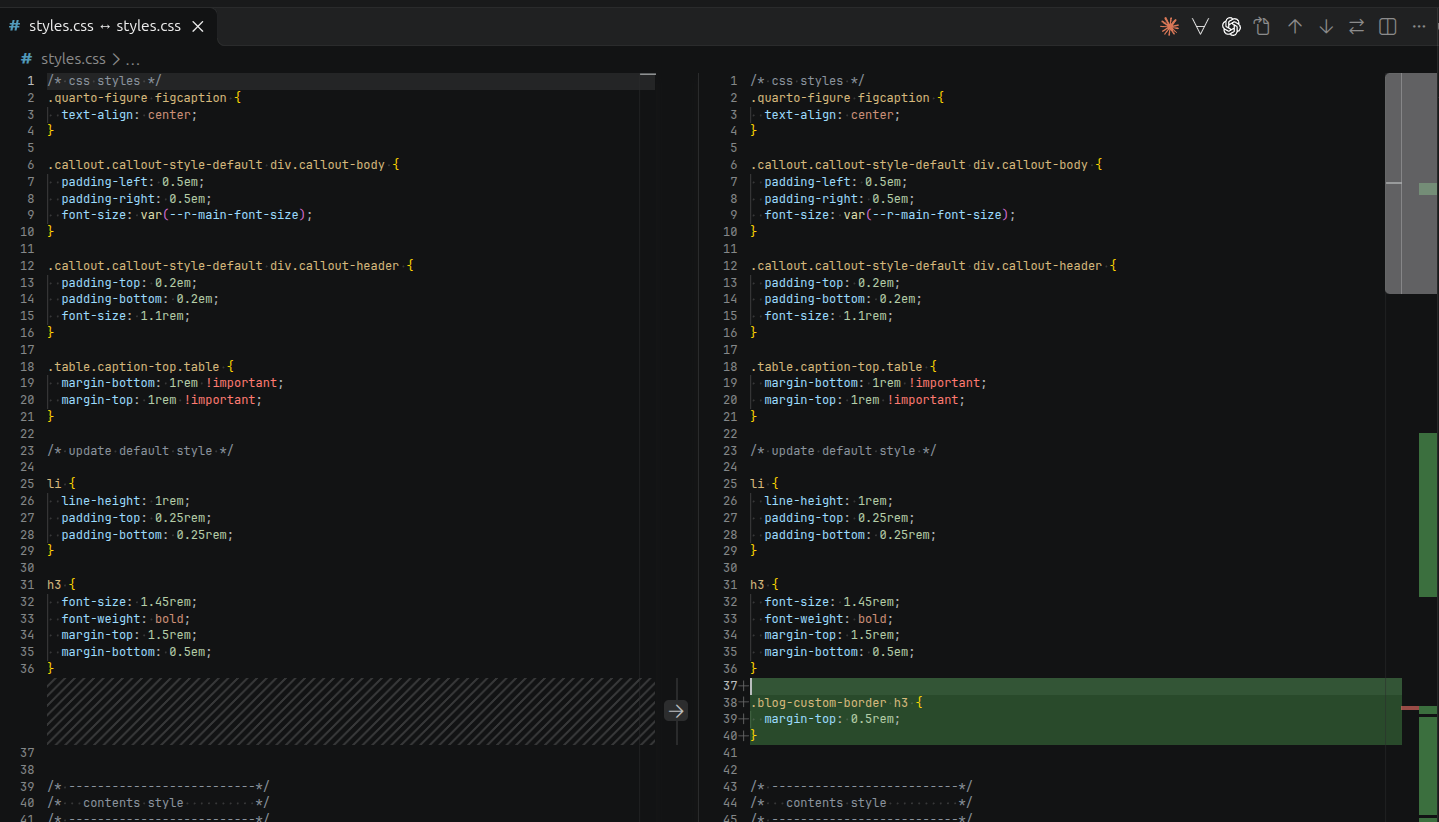
code -d で styles.css を比較した例.右側にだけある37〜40行目が追加行として緑で表示される- 上の例では,右のファイルにだけ
.blog-custom-border h3 { ... }の4行が存在 - 右端のスクロールバー(overview ruler)にも差分の位置が色で示される
差分間の移動
差分が多いときは,エディタ右上の ↑ / ↓ ボタンか,次のショートカットで差分ブロック間を移動します.
| 操作 | ショートカット(Linux / Windows) |
|---|---|
| 次の差分へ移動 | Alt+F5 |
| 前の差分へ移動 | Shift+Alt+F5 |
Revert 機能
左右のペインの間にある矢印アイコン(上図の37行目付近の →)が Revert Block ボタンです.押すと,その差分ブロックについて 右(変更後)の内容を左(変更前)の内容で置き換えます.
- 適用の向きは常に「左 → 右」.右側のファイルだけが書き換わる
- 書き換えた直後は未保存状態.
Ctrl+Sで保存するまでディスク上のファイルは変わらない - 間違えて押した場合は
Ctrl+Zで元に戻せる
逆向き(右の内容を左に反映)にしたいときは,引数の順番を入れ替えて開き直します.
code -d new.txt old.txt # new.txt の内容で old.txt 側を戻したい場合code -n: 新しいウィンドウで開く
code -d だけを実行すると,すでに開いている VS Code ウィンドウ(直前にアクティブだったウィンドウ)に diff タブが追加されます.作業中のプロジェクトとは無関係なファイルを比較したいときは,-n を付けて新しいウィンドウで開くと便利です.
Command 2 code -n
code -n                 # 空の新しいウィンドウを開く
code -n file.txt        # file.txt を新しいウィンドウで開く
code -n -d a.txt b.txt # a.txt と b.txt の diff を新しいウィンドウで開く-n,--new-window: 必ず新しいウィンドウを開く-r,--reuse-window: 逆に,必ず既存のウィンドウを使う
-n で開いたウィンドウはフォルダを開いていない状態なので,比較が終わったらウィンドウごと閉じれば,作業中のウィンドウのタブやエクスプローラーには何も残りません.
| コマンド | 開く場所 | 向いている場面 |
|---|---|---|
code -d a b |
直前にアクティブだったウィンドウ | 作業中のプロジェクト内のファイルを比較する |
code -n -d a b |
新しいウィンドウ | プロジェクト外のファイルを一時的に比較する |
code -r -d a b |
既存のウィンドウ(強制) | 設定で新しいウィンドウが開く挙動になっているとき |
Exmaple 1 workspace外のファイルを比較
Ubuntu では,新規ユーザー作成時に /etc/skel/.bashrc が ~/.bashrc としてコピーされます.自分が ~/.bashrc にどんな設定を追加したかを確認するには,この2つを比較します.
code -n -d /etc/skel/.bashrc ~/.bashrc
# ↑左: 配布時のデフォルト ↑右: 自分が編集したもの- どちらのファイルも VS Code のワークスペース外にあるが,パスを渡すだけで比較できる
-nにより,作業中のウィンドウとは別のウィンドウで開く- 右側が
~/.bashrcなので,Revert Block を押すと自分の設定がデフォルトに戻る.比較だけなら押さない
Appendix: キーバインドのカスタマイズと Neovim との対応
差分移動のキーバインドを変更する
既定の Alt+F5 / Shift+Alt+F5 は押しにくいので,筆者は Vim の ]c / [c に寄せて Super+] / Super+[ に変更しています.keybindings.json では Super キーを meta と書きます.
[
  {
    "key": "meta+]",
    "command": "workbench.action.compareEditor.nextChange",
    "when": "textCompareEditorVisible"
  },
  {
    "key": "alt+f5",
    "command": "-workbench.action.compareEditor.nextChange",
    "when": "textCompareEditorVisible"
  },
  {
    "key": "meta+[",
    "command": "workbench.action.compareEditor.previousChange",
    "when": "textCompareEditorVisible"
  },
  {
    "key": "shift+alt+f5",
    "command": "-workbench.action.compareEditor.previousChange",
    "when": "textCompareEditorVisible"
  }
]whenをtextCompareEditorVisibleに絞り,diff エディタ表示中だけ有効にするcommand先頭の-は既定の割り当ての解除を表す.ここでは diff エディタでのAlt+F5/Shift+Alt+F5を外している
Alt+F5 / Shift+Alt+F5 には,diff エディタ以外にも「変更箇所への移動」コマンドが when 違いで割り当てられています.筆者はこれらも同じ要領(追加 + - で既定を解除)で Super+] / Super+[ に揃えています.
| 画面 | when |
次へ / 前へ のコマンド |
|---|---|---|
2ファイルの diff エディタ(code -d など) |
textCompareEditorVisible |
workbench.action.compareEditor.nextChange / previousChange |
| 複数ファイルの diff エディタ(ソース管理の変更一覧など) | activeEditor == 'multiDiffEditor' |
multiDiffEditor.goToNextChange / goToPreviousChange |
| 通常のエディタ上の Git 変更箇所(quick diff) | editorTextFocus && !textCompareEditorActive && quickDiffDecorationCount != '0' |
workbench.action.editor.nextChange / previousChange |
- 3つとも
whenが排他的なので,同じSuper+]/Super+[に割り当てても衝突しない - Chat の編集間移動(Chat: Go to Next/Previous Chat Edit)は変更しておらず,
Alt+F5/Shift+Alt+F5のまま
VS Code と Neovim の操作対応表
Vim / Neovim には diff mode が標準で備わっており,nvim -d で同じように2ファイルを比較できます.
| 操作 | VS Code(既定) | VS Code(カスタマイズ後) | Neovim |
|---|---|---|---|
| 2ファイルを比較して開く | code -d a b |
同左 | nvim -d a b |
| 新しいウィンドウで比較する | code -n -d a b |
同左 | 別のターミナルで nvim -d a b,または :tabnew してから比較 |
| 次の差分へ移動 | Alt+F5 |
Super+] |
]c |
| 前の差分へ移動 | Shift+Alt+F5 |
Super+[ |
[c |
| 左の内容で右を戻す | Revert Block(中央の矢印) | 同左 | 右のウィンドウで do,または左のウィンドウで dp |
| 右の内容を左に反映する | 引数を入れ替えて開き直す | 同左 | 左のウィンドウで do,または右のウィンドウで dp |
| 元に戻す | Ctrl+Z |
同左 | u |
| 保存する | Ctrl+S |
同左 | :w(両方なら :wa) |
| 開いた後に比較を始める | エクスプローラーで Compare Selected | 同左 | :vert diffsplit b,または両ウィンドウで :windo diffthis |
| 差分表示を更新する | 自動 | 同左 | :diffupdate |
| 比較を終了する | タブを閉じる | 同左 | :diffoff! |
doは diff obtain(反対側の内容を取り込む),dpは diff put(反対側へ送る)の略- VS Code の Revert Block は左 → 右の一方向だけだが,Neovim は
do/dpでどちら向きにも反映できる - VS Code は既定で行頭・行末の空白差分を無視するが,Neovim は無視しない.揃えたい場合は
:set diffopt+=iwhiteを使う