sequenceDiagram
participant U as User
participant L as LLM
U->>L: what's written in main.go?
L-->>U: テキストの入出力しか扱えず<br/>外部システムと直接やり取りすることはできない<br>=ファイル参照手段を持たない
はじめてのClaude Code
claude-code 101
Ryo Nakagami
2026年04月13日
コーディングエージェント概論
コーディングエージェント概論
標準ワークフローと活用
プロンプトエンジニアリング基礎
Context Management
Pricing
コーディングエージェントとは何か?
- コーディングエージェントとは,LLMが自律的にコードの読み書き・コマンド実行・検証を行うAIエージェント1のこと
- ユーザーの指示を受けて「計画 → 実行 → 検証 → 修正」のループを自走し,タスク完了まで反復する
- 従来ソフトウェア: 人間が アルゴリズム・分岐・例外処理を事前にすべて設計し,その手順に従う
- コーディングエージェント: 手順そのものを動的に生成・修正
コーディングエージェントの進化2
pipeline:
  title: "LLM登場前"
  content:
    - 'バッチ処理やワークフローによる処理自動化'
    - '処理は自動化されるがロジックは固定'
  opposite: "2010年代後半"
  color: "#B4D7FF"

chatgpt:
  title: "ChatGPT登場"
  content:
    - '対話型LLMが一般に普及'
    - '自然言語による開発支援が加速'
  opposite: "2022"
  color: "#B4D7FF"

copilot:
  title: "LLMコーディング支援"
  content:
    - 'コード補完・生成(Code Interpreter)'
    - 'コード補完や関数の生成'
    - '試行錯誤は人間が実施'
  opposite: "2023年代前半"
  color: "#0E3666"

agent_v1:
  title: "対話型エージェント"
  content:
    - 'IDE + AIモデル(Cursorが代表例)'
    - 'レポジトリ内容を踏まえて,コード生成と実行を自動化'
    - 対話的な開発フロー中心
  opposite: "2023〜2024"
  color: "#0E3666"

agent_v2:
  title: "自律型エージェント"
  content:
    - 'Devin, Claude Code'
    - '計画→実行→検証→修正のループを確立'
    - 'バックグラウンド実行,非同期・並列実行'
  opposite: "2024〜"
  color: "#428CE6"

mcp:
  title: "MCP標準化"
  content:
    - 'ツール接続の標準プロトコル'
    - '外部システム連携を共通化'
  opposite: "2025~"
color: "#B4D7FF"コーディングエージェントの特徴
「計画 → 実行 → 検証 → 修正」の自律ループ1で動く
指示・ゴール
- ユーザー要件
- 成功条件の把握
計画立案
- タスク分解・要件具体化
- 手順の動的設計
実行
- Read/Edit/Bash
- 環境への作用
検証
- 出力・エラー確認
- テスト結果検証
修正・再計画
- 誤り訂正
- 方針転換
フィードバックループ:完了条件を満たすまで自走反復
コーディングエージェントの中核機能
Bare LLM vs Coding Assistant
ファイル読込など環境作用が必要な質問は,LLM単体では完結せずアシスタント層が必須
Bare LLM:ファイルにアクセスできない
- コーディングアシスタントは,リクエストにツール利用指示(
ReadFile)を付加 - Claude 系モデル(Opus / Sonnet / Haiku)は,ツールの役割の充実という強みがある
- 新しいツールを容易に追加できるという意味で,拡張可能性もある
Coding Assistant:ツール経由でファイルを読む
sequenceDiagram
    participant U as User
    participant CA as Coding Assistant
    participant L as LLM

    U->>CA: what's written in main.go?
    CA->>L: what's written in main.go?<br/>If you want to read a file,<br/>respond with "ReadFile: name"
    L-->>CA: ReadFile: main.go
    Note over CA: read main.go
    CA->>L: <Contents of main.go>
    L-->>CA: ファイル内容に基づく回答
    CA-->>U: 回答を表示
標準ワークフローと活用
コーディングエージェント概論
標準ワークフローと活用
プロンプトエンジニアリング基礎
Context Management
Pricing
Explore → Plan → Code → Commit Workflow
いきなり実装ではなく,Plan Modeで設計を固めてから実装・レビューに進める4段の標準フロー
- いきなり実装依頼に進むと後工程の軌道修正コストが大きくなる:先に Explore / Plan で固める
- Plan の段階で確定した方針が,Code 以降のClaudeの判断軸として効き続ける
record1:
  category: Explore
  rule:
    - 関連ファイル・依存関係を<span class="regmonkey-bold">読み取り専用</span>で網羅させる
  actions:
    - 「実装場所・依存追加要否・アプローチ」をまとめて指示
    - 計画前提でなくてもexploreサブエージェント単体で起動可

record2:
  category: Plan
  rule:
    - <span class="regmonkey-bold">コードを書く前</span>に方針をレビュー・修正する
    - <code>Shift</code> + <code>Enter</code>でPlanモードに切り替え
  actions:
    - 提案された計画を読み,妥当性を確認
    - 不足箇所は「ここを直して」と指摘して再提案させる
    - approve / 個別修正 / 質問 を選んで進行を制御

record3:
  category: Code
  rule:
    - <span class="regmonkey-bold">「正しい」の定義</span>を渡し,検証可能な状態を保つ
  actions:
    - 成功条件を明示:何をもって完了とするか定義
    - 信頼できるテストスイートを継続検証の拠り所に

record4:
  category: Commit
  rule:
    - <span class="regmonkey-bold">第三者視点</span>で差分を確認してからpushする
  actions:
    - <code>code-reviewer</code> サブエージェントに新コンテキストでレビュー
    - スタイルを指定してClaudeにcommit messageを生成
コーディングエージェントを使いこなすには?
仕様書駆動(Spec-Driven)でエージェントのコンテキストを整える
- エージェントはコンテキストの質で精度が決まる ⇔ 曖昧な指示は動的生成を暴走させる
- コードではなく仕様書を「正」として扱い,仕様 → 実装の方向性を固定することでズレを抑える
- 小さく切った仕様に沿わせることで自律ループの予測可能性が高まる
📋 仕様書を先に書く
- REQUIREMENTS → DESIGN → TASKS1 の順で書く
- コードより仕様書を「正」として扱う
- 実装詳細ではなく意図と制約を明文化
🤖 仕様書をコンテキストとして渡す
- 会話のたびに仕様書を参照させる(
CLAUD.mdで制御) - エージェントの外部記憶として機能させる
- セッション間での一貫性を担保
🔄 変更は仕様書から
- 要件変更があれば仕様書を先に更新
- コードへの直接パッチは仕様との乖離を生む
- 仕様 ↔︎ 実装の整合性を維持
📏 タスクを細かく切る
- 小さなタスク = 高い予測可能性
- エージェントが迷わず実装できる粒度に分解
- 検証・修正ループを短く保つ
プロンプトエンジニアリング基礎
コーディングエージェント概論
標準ワークフローと活用
プロンプトエンジニアリング基礎
Context Management
Pricing
プロンプトとはAIへの効果的な指示設計
人間への指示と同じ原則にAI固有の留意点を組み合わせる
- プロンプトエンジニアリング = AIから望ましい応答を引き出すための指示文を設計する実践
- 出力の質は プロンプトの具体性・構造・前提情報の与え方 に強く依存する
- 人間への依頼と通じる原則(背景・例・制約)に,AI固有の考慮(役割設定・思考時間・反復改善)を重ねる
AI Fluency 4D Framework における位置づけ1
- プロンプティングは Description(AIとの効果的な意思疎通) に該当する技能
- Delegation で何を任せるか決め,Description で伝え方を設計し,Discernment で出力を評価する
- 一連のサイクルで初めてAIを使いこなせる ⇔ プロンプト単独では完結しない
人間への依頼との共通点と相違点を理解する
文脈・例示・制約は共通.役割設定・思考時間はAI固有の考慮
人間への依頼と共通する原則
- 背景・目的の説明:何のために何が欲しいかを冒頭で示す
- 望ましい出力の例示:完成イメージのサンプルを添える
- 要件・制約の明文化:フォーマット・分量・口調を指定する
- 複雑な依頼の分解:手順や中間成果物を順序づけて渡す
AI固有の考慮事項
- 役割・トーンの定義:「あなたは〜の専門家」と立場を与える
- 推論時間の確保:結論前に思考過程を書かせる(
Think step-by-step) - 反復改善が前提:初稿を見て指示を調整する協働プロセス
- AI自身に改善依頼:プロンプトの不足点をAIに指摘させる
6つの基本テクで指示の質を上げる
文脈・例示・制約・分解・思考・役割を組み合わせて使う
record1:
  category: Give context
  rule:
    - 何を・なぜ・どんな背景でかを<span class="regmonkey-bold">冒頭で明示</span>する
  actions:
    - 目的・前提・対象データ・成功条件を最初に書く
    - 関連ファイル・既知の制約・想定読者を添える

record2:
  category: Show examples
  rule:
    - 望ましい出力の<span class="regmonkey-bold">形を具体例で見せる</span>
  actions:
    - Few-shot examples(入出力ペアを2〜3組)
    - 完成サンプル・参考フォーマットを添付

record3:
  category: Specify constraints
  rule:
    - フォーマット・長さ・口調を<span class="regmonkey-bold">数値や形式で固定</span>する
  actions:
    - JSON形式・箇条書き・xx語以内など出力形式を指定
    - 含めるもの・含めないものを明記

record4:
  category: Break complex tasks into steps
  rule:
    - 複雑な依頼を<span class="regmonkey-bold">段階的なサブタスクに分ける</span>
  actions:
    - Step 1・Step 2 ... と順序を明示
    - 中間成果物の確認ポイントを置く

record5:
  category: Ask the AI to think first
  rule:
    - 結論前に<span class="regmonkey-bold">推論プロセスを書かせる</span>余地を与える
  actions:
    - 「Think step-by-step」「まず計画を立ててから」と指示
    - チェーン・オブ・ソートで途中経過を出させる

record6:
  category: Define the AI's role
  rule:
    - AIの<span class="regmonkey-bold">立場・専門性・トーン</span>を定義する
  actions:
    - 「あなたは〜の専門家として回答してください」
    - 想定読者に合わせた説明の粒度を指定
Context Management
コーディングエージェント概論
標準ワークフローと活用
プロンプトエンジニアリング基礎
Context Management
Pricing
Context Windowは入出力が共有する作業メモリ
エージェントの「作業メモリ」として,あらゆる入出力が同じ有限リソースを共有する
- Context Window = エージェントが 一度の会話で参照できるトークンの上限
- ユーザー入力・ツール結果・読込ファイル・MCPツール定義が同じリソースを共有する
- 容量に限りがあるため,何を入れ・何を残すかを能動的に設計する必要がある
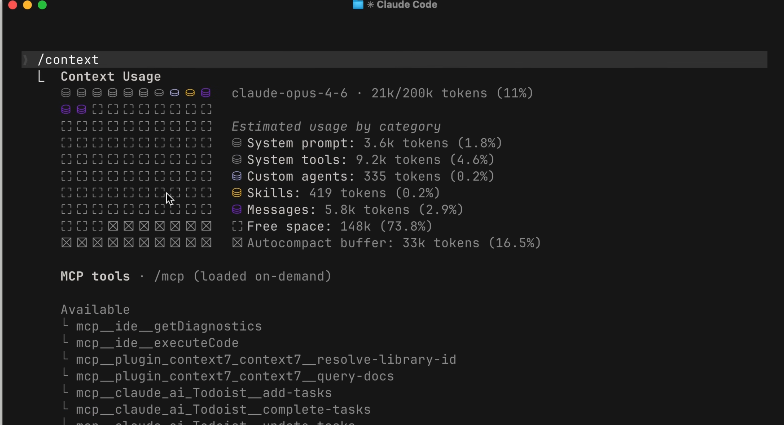
Context Windowを消費する代表的な要素
- ユーザープロンプト・アシスタント応答
Read/Bash/Grepなどツール実行結果- システムプロンプト・組み込みツール定義
- MCPサーバーが提供するツール一覧
- Skill / Subagent の読み込み内容
- 自動Compactionバッファ領域
上限到達時は自動Compactionで要約圧縮される
会話は途切れず継続できるが,要約により細部の情報が落ちるリスクがある
Compactionの仕組み
- 上限に近づくと Claude Code は 重要情報を要約し,古いツール結果を捨てる
- 圧縮後の要約が新しい文脈として保持され,会話を中断せずに作業を継続できる
- 画面上には
Compacting conversation...と表示され,要約結果が直後に展開される
詳細喪失のリスク
- 要約は 固有値・コードの細部・微妙なやり取りを取りこぼすことがある
- 重要な仕様・前提条件は Compaction前に
CLAUDE.mdやファイルへ書き出すべき - 自動任せにせず,区切りで
/compactか/clearを能動的に呼ぶ方が安全
3つのスラッシュコマンドで容量を能動管理
/context で現状把握 → 状況に応じて /compact か /clear を使い分ける
record1:
  category: /context
  rule:
    - 現在のコンテキスト使用量を<span class="regmonkey-bold">カテゴリ別に可視化</span>する
  actions:
    - System prompt / Tools / Messages / Free space の内訳をバーで確認
    - どのカテゴリが圧迫しているかを特定し,対策の起点にする

record2:
  category: /compact
  rule:
    - その時点までの会話を<span class="regmonkey-bold">手動で要約・圧縮</span>する
  actions:
    - 同一feature内で作業を続けたい時に空き容量を確保
    - 自動Compactionより制御性が高く,区切りを意図的に置ける

record3:
  category: /clear
  rule:
    - 会話を<span class="regmonkey-bold">完全にリセット</span>し,記憶を持ち越さない
  actions:
    - 別タスクへ切り替える時に前文脈のバイアスを断つ
    - 永続化したい知識は <code>CLAUDE.md</code> に書き出してから実行
feature継続なら/compact,切替なら/clear
作業が続くか切り替わるかでコマンドを選び,永続記憶は CLAUDE.md に逃がす
同じfeatureを継続したい
/compactを使う:直近の作業文脈を要約として残す- 同じ実装タスクの途中で容量が逼迫してきた時に有効
- 設計判断・既読ファイル・進捗の文脈が引き継がれる
- 自動Compactionを待たず,キリの良いタイミングで自分で発火するのが安全
別タスク・別featureへ切り替える
/clearを使う:過去の文脈を一切持ち越さない- 前タスクの想定や思い込みが新タスクに混入しない
- セッション間で覚えていてほしい知識は
CLAUDE.mdに書く- 起動時に自動読み込みされ,毎回の再発見コストを削減
- プロジェクト共通のコマンド・規約・アーキテクチャを集約
コンテキスト節約は具体性・MCP整理・委譲
曖昧な指示・不要なMCP・本体での雑用がコンテキストを最も食う
具体的に書く
- 曖昧プロンプトはClaudeが探索・推論で逆に消費
- ファイル名・関数名・成功条件を明示
- 詳細プロンプトの方が結果として節約
MCPサーバーを管理
- MCPは全ツール定義を起動時にロード
- 不要なサーバーは無効化する
- Skillsはon-demandで読み込まれ常駐しない
サブエージェントに委譲
- 別コンテキストで実行し要約だけ親に返す
- 「認証エンドポイントの場所」など探索系で有効
- 親コンテキストを汚さずに調査結果を取得
Pricing
コーディングエージェント概論
標準ワークフローと活用
プロンプトエンジニアリング基礎
Context Management
Pricing
Claude Code Tokenコストの目安
1 MTok = 100万トークン;Input・Cache Write・Cache Hit・Output それぞれの消費量に課金される
モデル別コストテーブル(単位はすべてMTok)
record1:
  モデル: Claude Opus 4.7
  Input: $5
  "Cache (5m)": $6.25
  "Cache (1h)": $10
  "Cache Hit": $0.50
  Output: $25

record2:
  モデル: Claude Opus 4.6
  Input: $5
  "Cache (5m)": $6.25
  "Cache (1h)": $10
  "Cache Hit": $0.50
  Output: $25

record3:
  モデル: Claude Opus 4.5
  Input: $5
  "Cache (5m)": $6.25
  "Cache (1h)": $10
  "Cache Hit": $0.50
  Output: $25

record6:
  モデル: Claude Sonnet 4.6
  Input: $3
  "Cache (5m)": $3.75
  "Cache (1h)": $6
  "Cache Hit": $0.30
  Output: $15

record7:
  モデル: Claude Sonnet 4.5
  Input: $3
  "Cache (5m)": $3.75
  "Cache (1h)": $6
  "Cache Hit": $0.30
  Output: $15

record9:
  モデル: Claude Haiku 4.5
  Input: $1
  "Cache (5m)": $1.25
  "Cache (1h)": $2
  "Cache Hit": $0.10
  Output: $5
プロンプトキャッシュでAPI コストを約74%削減できる
Claude Sonnet 4.6:入力10万tokens・出力2,000tokensの場合;キャッシュ比率90%で合計コストが$0.330 → $0.087
キャッシュなし(全量を新規入力)
- Input 100,000 tokens
- $3 per MTok × 100,000 = $0.300
- Output 2,000 tokens
- $15 per MTok × 2,000 = $0.030
合計:$0.330 / リクエスト
キャッシュ活用(90%がキャッシュヒット)
- Base Input 10,000 tokens(新規)
- $3 per MTok × 10,000 = $0.030
- Cache Hit 90,000 tokens(ヒット)
- $0.30 per MTok × 90,000 = $0.027
- Output 2,000 tokens
- $15 per MTok × 2,000 = $0.030
合計:$0.087 / リクエスト(約74%削減)
Appendix
プロンプトトラブルシューティング
Claudeの返答が期待と外れた時に,原因と対処を症状別に切り分ける早見表
record1:
  category: 返答が<br>抽象的すぎる
  rule:
    - プロンプトに<span class="regmonkey-bold">具体的状況の文脈</span>が不足している
  actions:
    - 対象読者・役割・制約条件などの詳細を追加する
    - 例:「遅延メールを書いて」→「ソフト統合が2週間遅れる旨を伝える,2回目の遅延,謝意を含むプロフェッショナルなトーン」と具体化

record2:
  category: 返答が<br>長すぎる/短すぎる
  rule:
    - Claudeが<span class="regmonkey-bold">適切な長さを推測</span>するしかない状態
  actions:
    - 「2段落で要約して」「100語以内」など長さを具体的に明示する
    - 詳細解析が必要なら「長さは気にせず包括的に」と逆方向にも指定

record3:
  category: 指定フォーマットに<br>従わない
  rule:
    - 「何を」は理解したが「<span class="regmonkey-bold">どう提示するか</span>」が伝わっていない
  actions:
    - フォーマット例を直接見せるか,構造を明示する
    - 例:「各セクションに太字見出しを付けた箇条書きで書いて」

record4:
  category: 自信ありげに<br>誤情報を出す
  rule:
    - 専門領域や具体事実で<span class="regmonkey-bold">もっともらしい誤答</span>を生成しうる
  actions:
    - 重要用途では重要事実を独立に検証する
    - <code>出典提示</code>や<code>確信度表示</code>を要求する
    - Web検索を有効化して最新情報に基づかせる

record5:
  category: トーンが<br>合わない
  rule:
    - デフォルトの<span class="regmonkey-bold">親切でプロフェッショナル</span>な口調が目的と合わない
  actions:
    - 「もっと会話的に」「権威的でフォーマルに」と自然言語でトーンを説明
    - 望む文体の例を与える
AI Fluencyの4D Framework1
Delegation・Description・Discernment・Diligence の4つでAI協働の能力を分解する
regmonkey_abstract_summary:
  title_fontsize: 1.3em
  bullet_fontsize: 0.95em
  children:
    - title: Delegation
      description:
        - 何を人,何をAI,どう分担するかを<strong>戦略的に決める</strong>
        - 自分のゴール・AIの能力・タスクの性質を踏まえて配分
        - 例:下書き・要約はAI,最終レビューと意思決定は人で切り分ける
      width: [25, 75]
    - title: Description
      description:
        - AIシステムと<strong>効果的に意思疎通</strong>する技能
        - 出力の定義・プロセスの誘導・望ましい挙動の指定
        - 例:制約条件・フォーマット・トーンを明示して精度を高める
      width: [25, 75]
    - title: Discernment
      description:
        - AIの出力・プロセス・挙動を<strong>批判的に評価</strong>する
        - 品質・正確性・適切性を見極め,改善点を特定
        - 例:ハルシネーションや論理破綻を検知して修正する
      width: [25, 75]
    - title: Diligence
      description:
        - AIを<strong>責任を持って倫理的に使う</strong>
        - 透明性・説明責任・人による最終確認を維持
        - 例:機密情報・著作権・バイアスへの配慮を行う
width: [25, 75]REQUIREMENTS → DESIGN → TASKS
- コードを書く前に機械が読める以下の仕様書を作ることで,仕様書をエージェントの「外部記憶」として機能させる
- 一義的には,人間のためのドキュメントではなく,エージェントのためのコンテキストとして設計
- 変更が起きたらコードより仕様書を先に更新すること
WHATの明確化
HOWの明確化
# DESIGN.md

## アーキテクチャ

単一HTML + Vanilla JS + d3.js

## コンポーネント構成

┌────────────────────┐
│ DropZone     │ CSV受け取り
├────────────────────┤
│ AxisSelector │ 列選択UI
├────────────────────┤
│ ChartRenderer│ d3で描画
├────────────────────┤
│ ExportButton │ PNG/SVG出力
└────────────────────┘

## データフロー

CSV → Papa.parse → rawData[]
→ { xCol, yCol, chartType }
→ d3.select('#chart') → SVG
TODOの明確化
Regmonkey Presentation. ©Ryo Nakagami. All rights reserved.