ノートTL:DRs
 - Settings → Pages の Source を「GitHub Actions」にしても,デプロイ用ワークフロー(Step 4)がなければ何も公開されない. - Source の設定とワークフローの追加は必ずセットで行う.
Step 1:Quarto book を作成する
quarto create project book mybook
cd mybook
quarto preview # ローカルで表示を確認- book プロジェクトの出力先は既定で
_book/になる - ビルド成果物はコミットしないので
.gitignoreに追加すること
/.quarto/
/_book/
Step 2:GitHub に push する
git init && git add . && git commit -m "init quarto book"
git remote add origin git@github.com:<user>/<repo>.git
git push -u origin main- Free プランでは,GitHub Pages を使えるのは public リポジトリだけ
- private のまま公開するには Pro / Team 以上のプランが必要
Step 3:Pages の Source を GitHub Actions にする
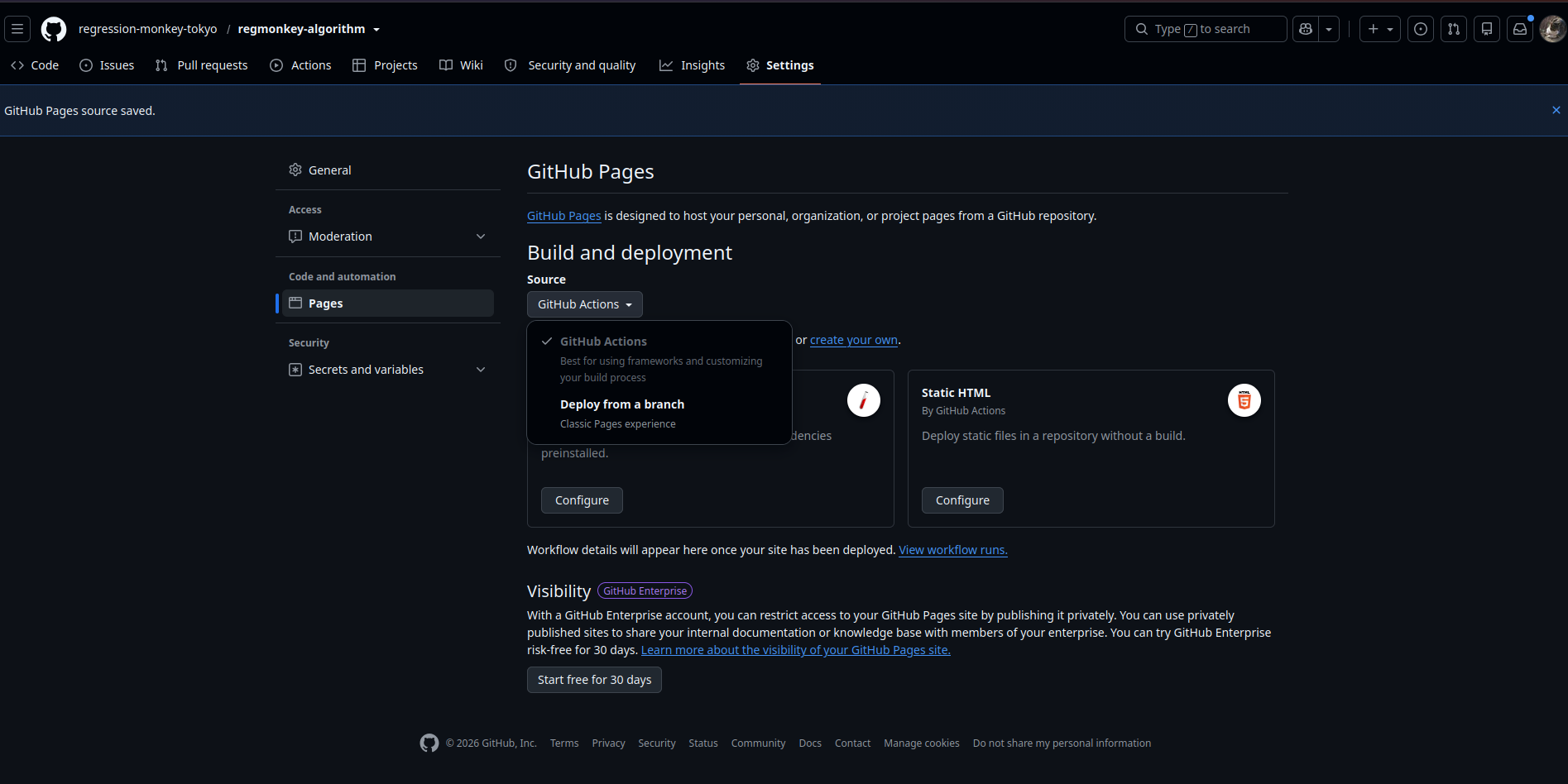
- リポジトリの Settings → Pages → Build and deployment → Source で GitHub Actions を選ぶ.
- 画面に出る「Jekyll」「Static HTML」の Configure は押さなくてよい.ワークフローは次の Step で自分で書く.
Step 4:ワークフローを追加する
.github/workflows/publish.yml を作成する.
.github/workflows/publish.yml
name: Publish Quarto Book

on:
  push:
    branches: [main]
  workflow_dispatch:

permissions:
  contents: read
  pages: write
  id-token: write

concurrency:
  group: pages
  cancel-in-progress: false

jobs:
  build:
    runs-on: ubuntu-latest
    steps:
      - uses: actions/checkout@v7
      - uses: quarto-dev/quarto-actions/setup@v2
      - uses: quarto-dev/quarto-actions/render@v2
        with:
          to: html          # PDF も出すと TeX が必要になるため HTML だけビルド
      - uses: actions/configure-pages@v6
      - uses: actions/upload-pages-artifact@v5
        with:
          path: _book       # Quarto book の出力先

  deploy:
    needs: build
    runs-on: ubuntu-latest
    environment:
      name: github-pages
      url: ${{ steps.deployment.outputs.page_url }}
    steps:
      - id: deployment
uses: actions/deploy-pages@v5| 項目 | 役割 |
|---|---|
permissions |
pages: write と id-token: write がないとデプロイできない |
render の to: html |
quarto create の book テンプレートには PDF 出力も含まれる.PDF を出す場合は TinyTeX のセットアップが別途必要 |
path: _book |
_quarto.yml で output-dir を変えた場合はそれに合わせる |
environment: github-pages |
初回デプロイ時に自動作成される |
Step 5:main に push して公開を確認する
git add .github/workflows/publish.yml
git commit -m "ci: publish quarto book to github pages"
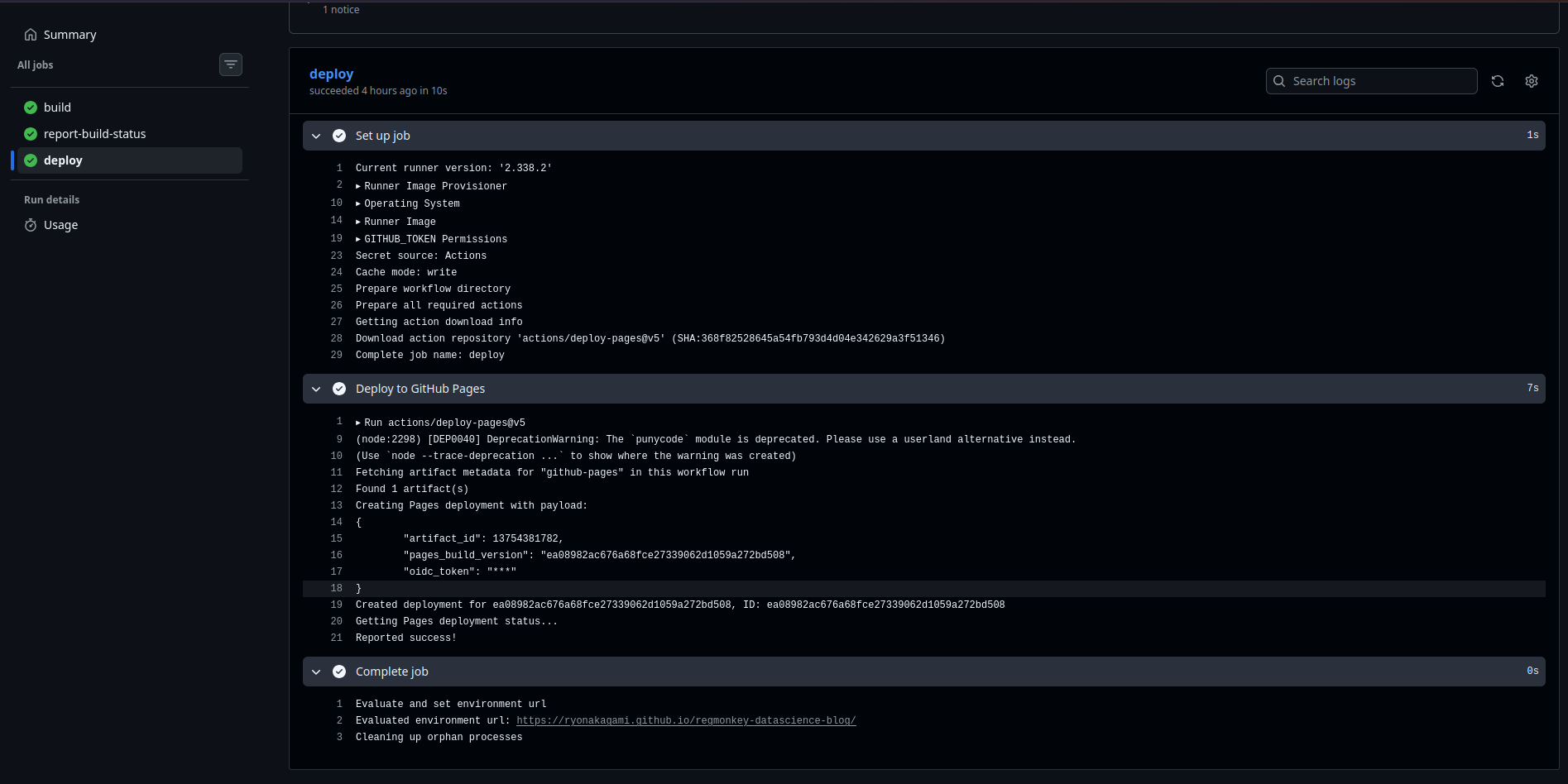
git push- Actions タブでワークフローの成功を確認する
deployジョブのログ末尾にReported success!と公開 URL が出ていれば完了- 公開 URL は Settings → Pages にも表示される
Google Analytics を設定する(任意)
- 旧ブログ(Jekyll)では,GA4 が発行する gtag.js のスニペットを
<head>に手で貼り付けていました. - 一方,Quarto では
_quarto.ymlに測定 ID を書くだけで,全ページに gtag.js が挿入されます
Step 1. アカウントとプロパティを作成する
- Google Analytics にアクセスする
- アカウントを設定する(基本的には自分の Google アカウントを入力)
- Admin(管理) をクリックする
- Create Property をクリックする
- Property setup(プロパティ名・タイムゾーン・通貨など)を入力する
- 利用規約に同意すると,Google Analytics のダッシュボードが開く
2. 測定 ID を取得する
- Admin → データストリーム → ストリームを追加 → ウェブ で,公開 URL(
https://<user>.github.io/<repo>/)を登録する. - 発行された測定 ID(
G-XXXXXXXXXX)を控える.
3. _quarto.yml に設定する
_quarto.yml
book:
  site-url: https://<user>.github.io/<repo>
  google-analytics:
    tracking-id: "G-XXXXXXXXXX"
    anonymize-ip: true    # 任意:IP アドレスを匿名化
cookie-consent: true # 任意:Cookie 同意バナーを出し,同意後に計測する- book プロジェクトでは
website:ではなくbook:の下に書く - 測定 ID は公開 HTML に埋め込まれる値なので,リポジトリにコミットしてよい
- push して再デプロイした後,GA の レポート → リアルタイム で自分のアクセスが計測されれば完了
Tips
| 症状・状況 | 対処 |
|---|---|
| コードセル(Python / R)を含む章のビルドが失敗する | _quarto.yml に execute: freeze: auto を設定し,ローカルで quarto render してから _freeze/ をコミットする.Runner に実行環境を用意しなくて済む |
| ワークフローが動かない | Settings → Actions → General で Actions が無効化されていないか確認する |
| main 以外のブランチからデプロイすると拒否される | github-pages environment は既定でデフォルトブランチからのデプロイだけを許可する.Settings → Environments → github-pages で許可するブランチを追加する |
| カスタムドメインを使いたい | Settings → Pages の Custom domain に入力し,DNS を設定してから Enforce HTTPS を有効にする |
| ワークフローを書かずに公開したい | ローカルで quarto publish gh-pages を実行し,Source を「Deploy from a branch」(gh-pages / /(root))にする |